顧客様からの注文を、代理でオーダーすることが可能です。
代理オーダーをCSVで行う方法は、こちらをご覧ください。
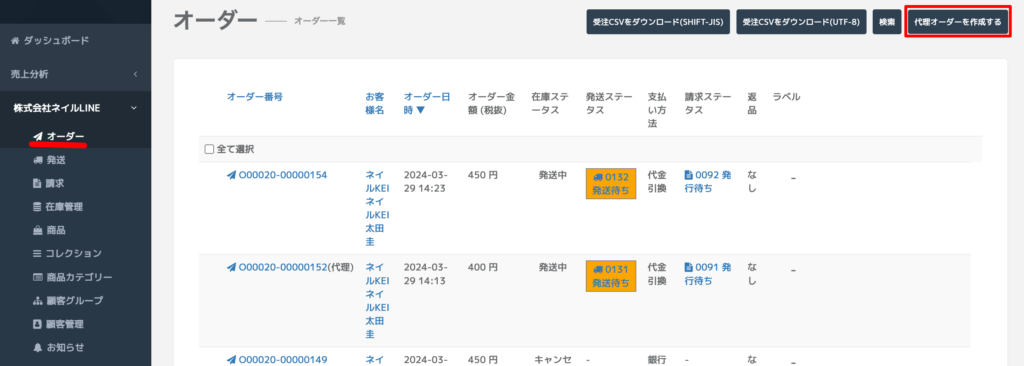
「代理オーダーを作成する」をクリック
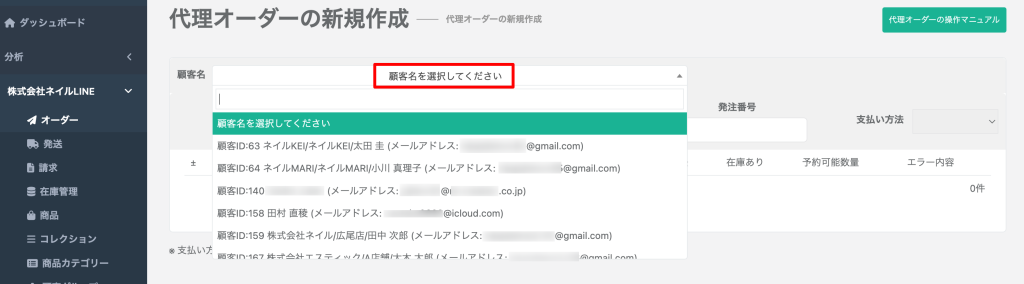
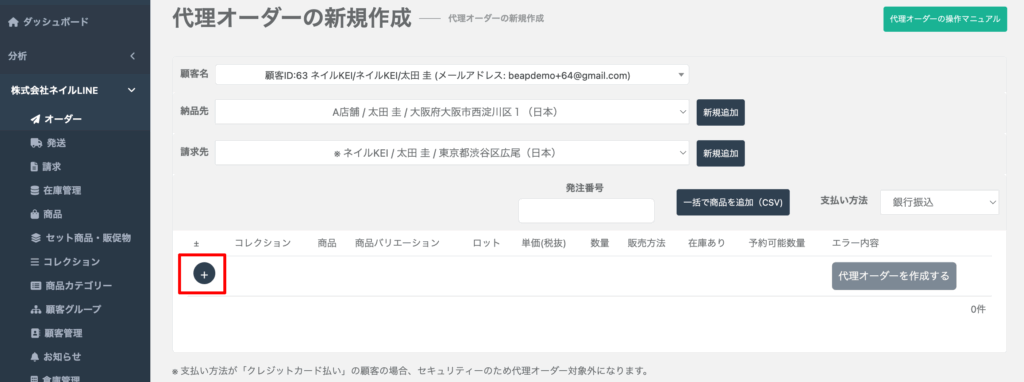
取引先様の顧客名を選びます。検索機能もあります。
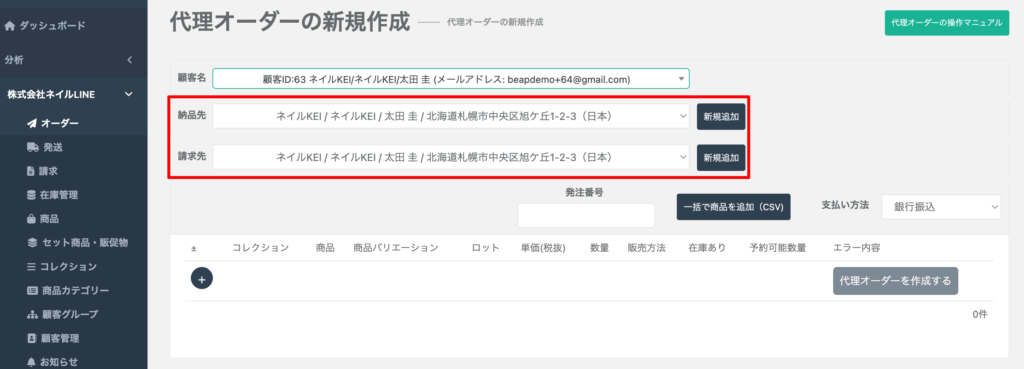
顧客名が選択されると、納品先と請求先の住所が表示されます。
※代金引換の場合は、納品先と請求先の住所が一つとなります。
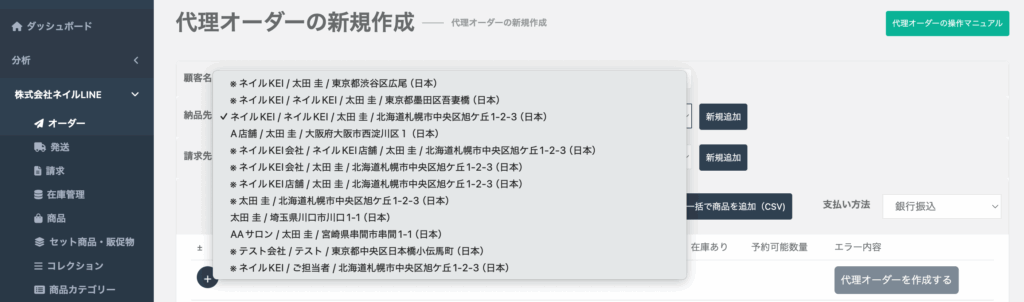
住所をクリックすると、管理者側と顧客側で登録された住所一覧が表示されます。
今回のオーダーの納品先と請求先の住所を選びます。
リストにない場合は、新規追加より追加できます。
+で商品を追加します。
ここでは、選択した顧客様の購入権限のあるない関わらず、すべての商品を表示されますが、
権限のある商品のみ選択できるようにする場合は、上の「すべての商品を表示する」のチェックをはずしてください
商品を検索します。コレクション名を選びます。(必須)
コレクションを選ぶと、商品名・商品番号・SKUなどの入力欄をクリックすると、
候補の商品が表示されますので、選びます。
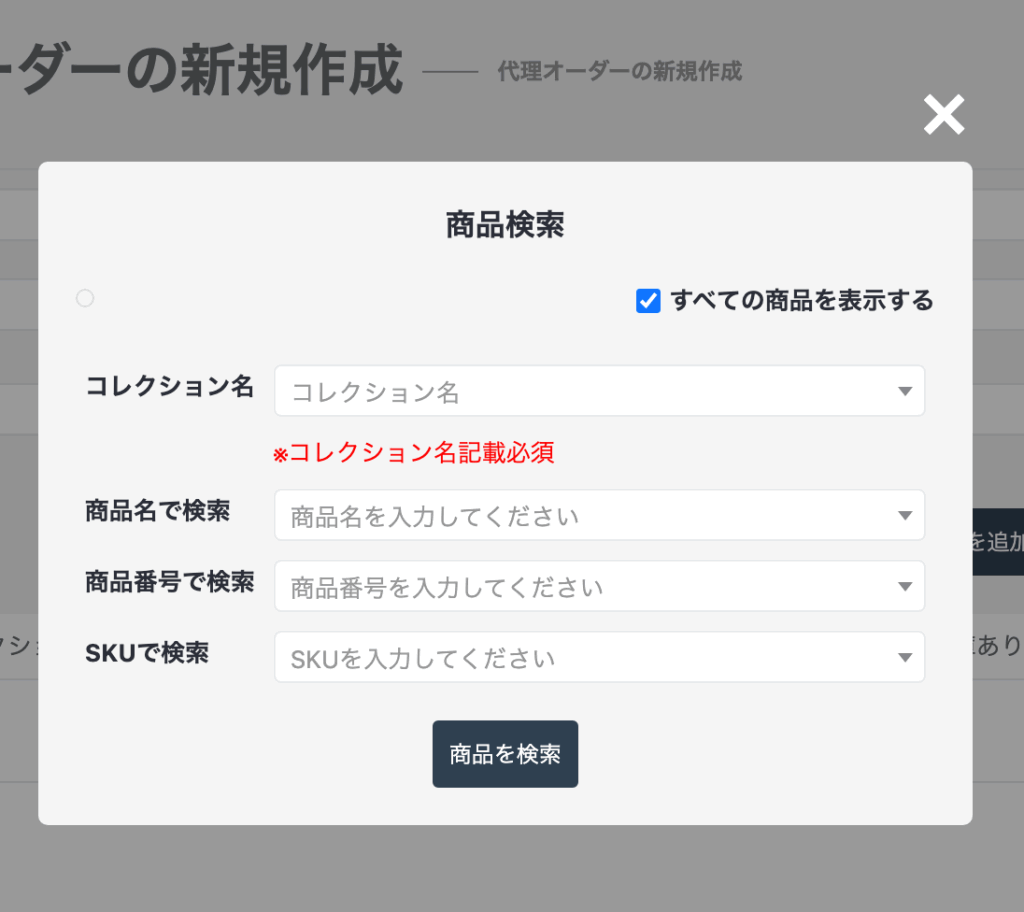
商品候補を選び、「商品を検索」をクリック

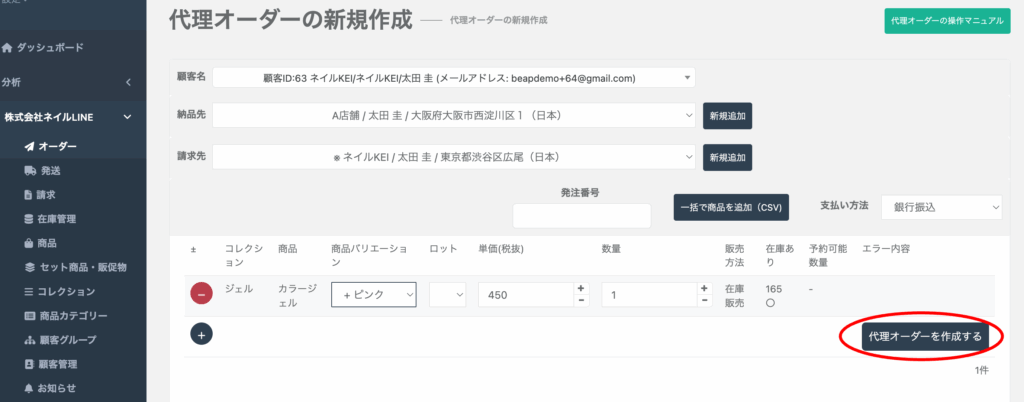
商品が追加されますので、バリエーションとロットがある場合は、選んでください。
数量を選びます。
さらに商品を追加する場合は、+から商品を追加してください。
全ての商品が表示されたら、最後に「代理オーダーを作成する」をクリックします。
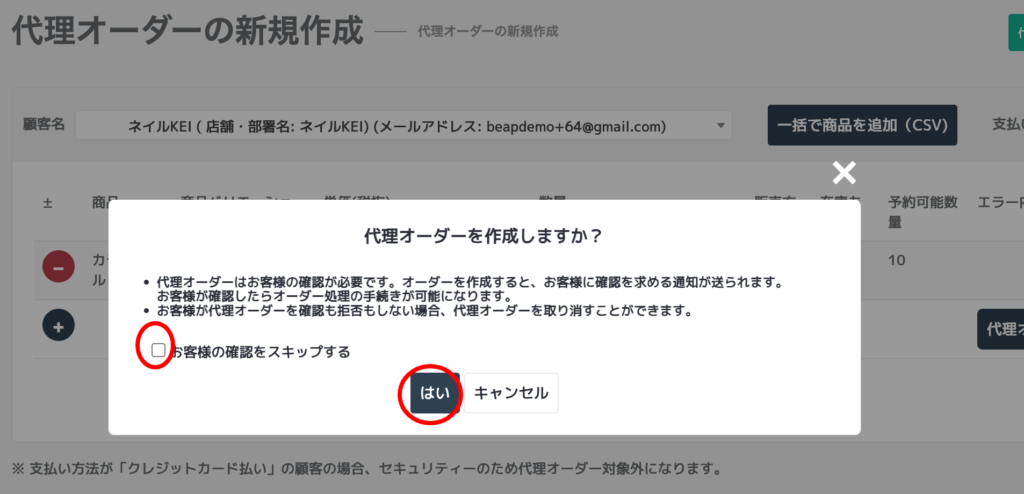
確認画面が出るので、「はい」をクリック
*お客様の承認が必要ない場合は、「お客様の確認をスキップする」にチェックを入れてください
「オーダーを受付ました」と表示され、オーダーの詳細が表示されます。

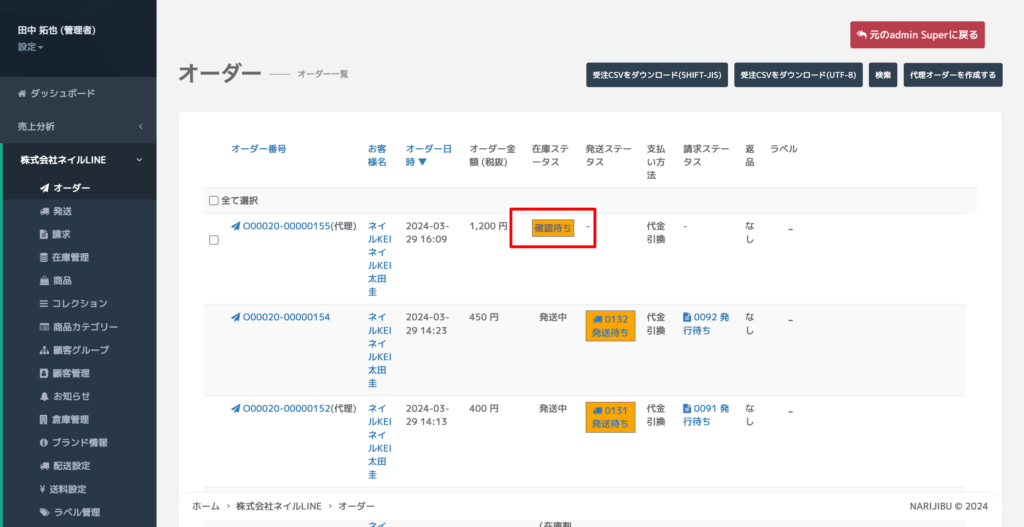
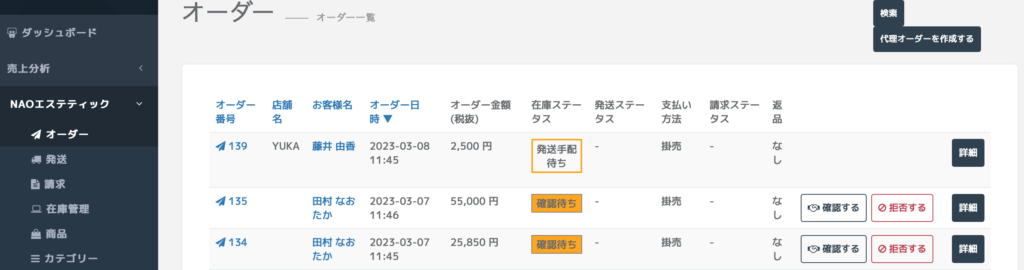
お客様の承認が必要な場合、オーダー一覧を見ると、「確認待ち」と表示されます。
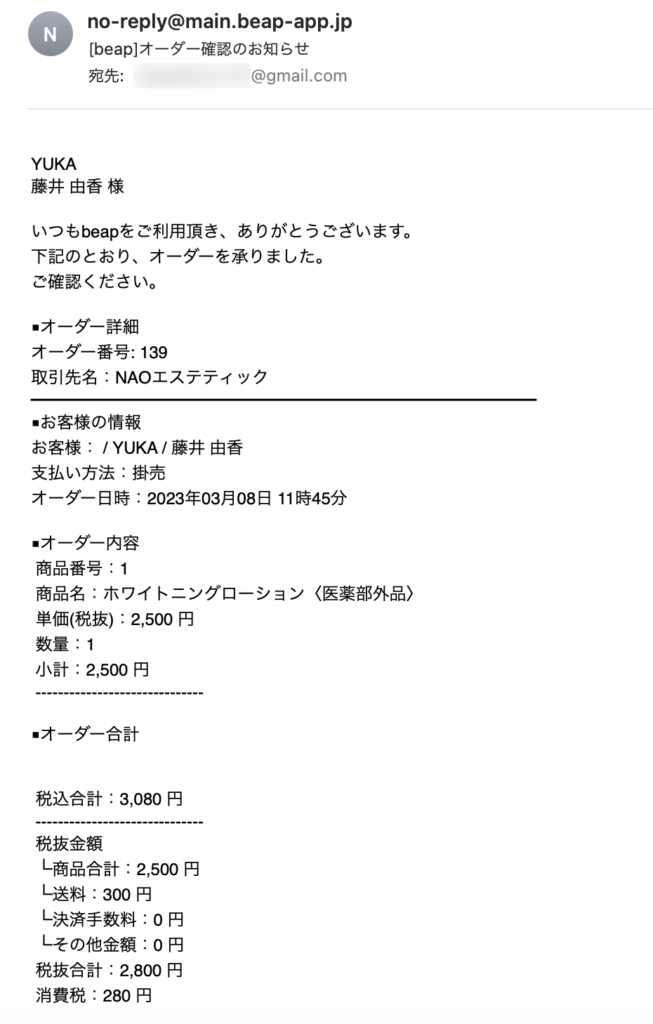
お客様にメールでオーダーが入ったお知らせが届きます。
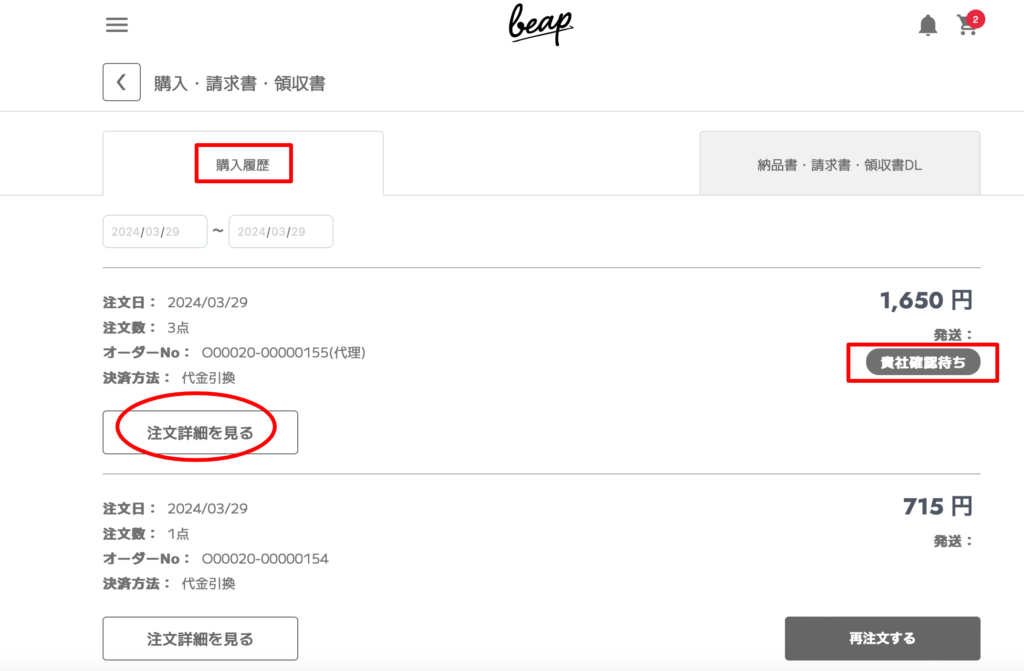
お客様は、beapにログインして、承認を行なってください。
購入履歴より「貴社確認待ち」と表示されてますので、「注文詳細を見る」をクリック
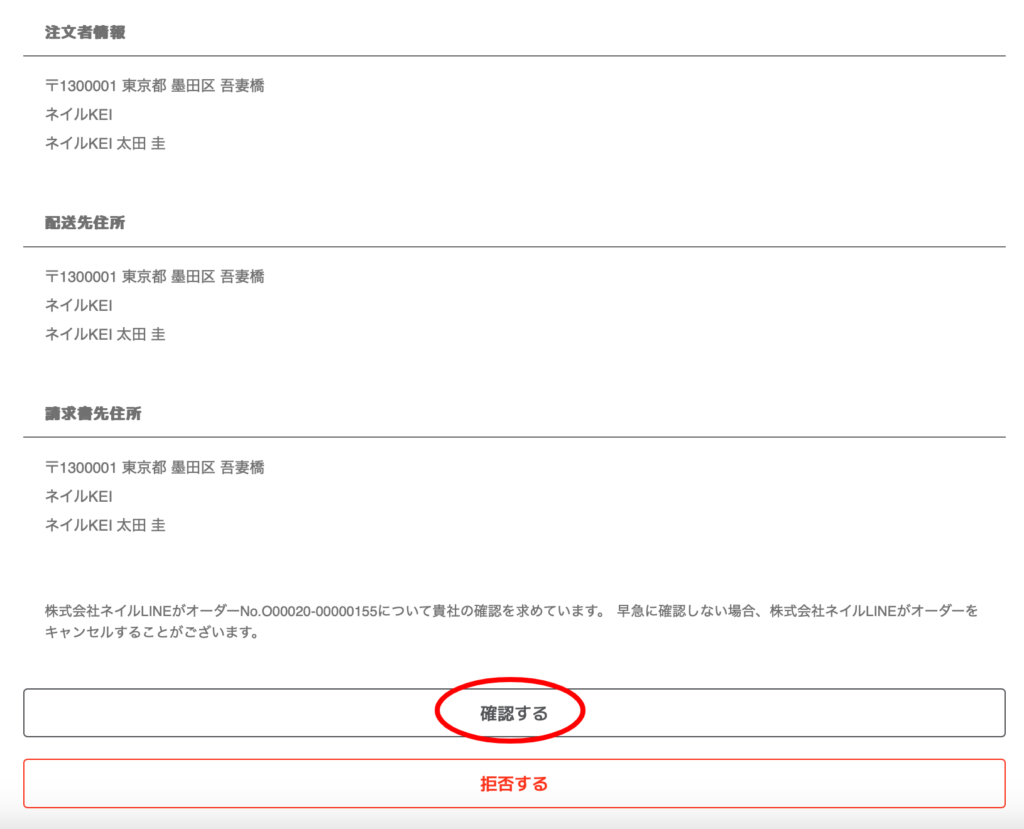
オーダー内容を確認して、「確認する」をクリック
メーカー様でのオーダー一覧の表示が、「確認待ち」から「発送手配待ち」に変わります。
以上が、代理オーダーの流れとなります。
また、代理オーダーをCSVで行う方法は、こちらをご覧ください。