複数の商品を一括で登録する方法をご案内します
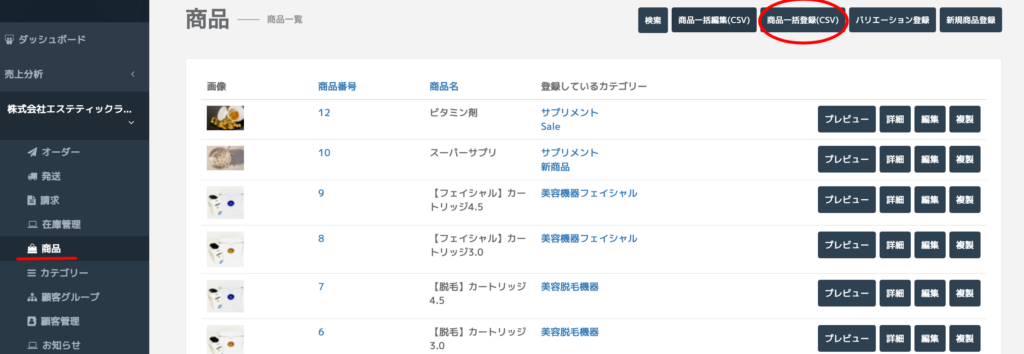
サイドバーの「商品」をクリックして、商品一覧を表示
「商品一括登録(CSV)」をクリック
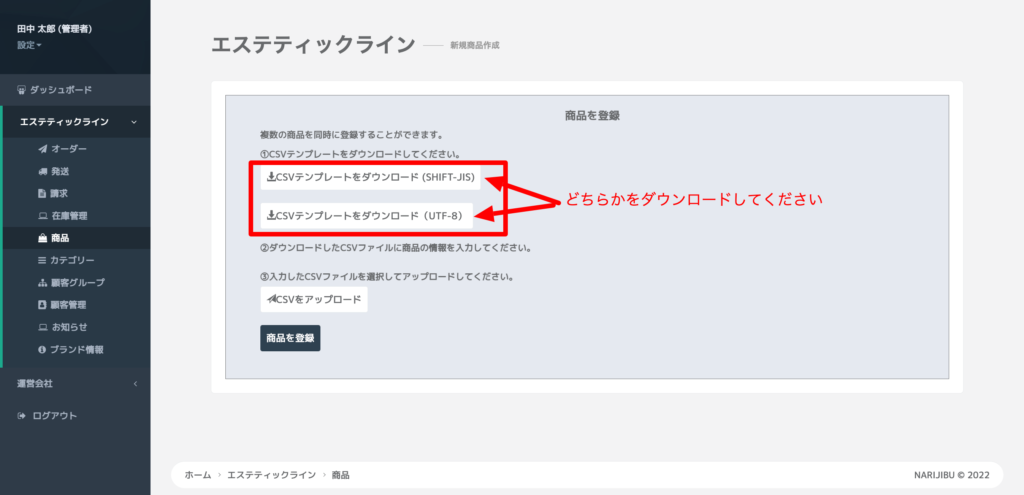
CSVテンプレートをダウンロードする
テンプレートは「SHIFT -JIS」 と 「UTF-8」 の2種類ありますので、お選びください。
「SHIFT-JIS」はwindowsの日本語
「UTF-8」は海外またはMacの日本語
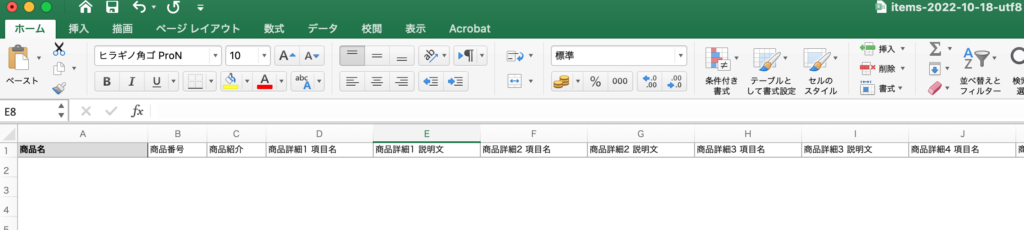
CSVファイルに複数の商品の情報を入力する。入力する項目は下記の通りです。
| 項目 (※は必須) | 入力方法 |
|---|---|
| ※ 商品名 | 全角半角英数可能(カタカナは全角が望ましい) |
| ※ 商品番号 | 半角英数可能 |
| 商品紹介 | 紹介文(URLの添付も可能) |
| 商品詳細1 項目名 〜 商品詳細5 項目名 | タイトル太字で表示される(成分・使用方法など) |
| 商品詳細1 説明文 〜 商品詳細5 説明文 | 説明文(URLの添付も可能) |
| JAN コード | コードを入力 |
| HS コード | コードを入力 |
| 重量 (g) | 半角 |
| 梱包サイズ | サイズを入力 |
| 注記 | 文章を入力 |
| ※ 税率 | ID 1 :10% 2 :8% 3 :非課税 |
| ※ 倉庫 | 登録した倉庫のID (倉庫管理画面参照) |
| ※ 販売方法 | 1 :在庫販売 2 :予約販売 3 :在庫・予約兼用 |
| ※ 納期 | 1 :設定しない 2 :即納 3 :設定する |
| 納期開始日 | 「納期」に3を入力したとき、 「納期開始日」あるいは「納期のコメント」が必須 |
| 納期終了日 | 「納期」に3を入力したとき、 「納期終了日」あるいは「納期のコメント」が必須 |
| 納期のコメント | 「納期」に3を入力したとき、 「納期開始日」と「納期終了日」あるいは 「納期のコメント」が必須 |
| 予約納期 | 「販売方法」:2(予約販売)or 3(在庫・予約兼用)の場合必須 1: 入荷次第即納 2: ユーザー設定 |
| 予約納期開始日 | 「予約納期」に2を入力したとき、 「予約納期開始日」あるいは「予約納期のコメント」が必須 |
| 予約納期終了日 | 「予約納期」に2を入力したとき、 「予約納期終了日」あるいは「予約納期のコメント」が必須 |
| 予約納期のコメント | 「予約納期」に2を入力したとき、 「予約納期開始日」と「予約納期終了日」あるいは 「予約納期のコメント」が必須 |
| ※ 基準小売価格 | 数字のみ入力 コンマ(,)入力不可(税抜き価格) |
| バリエーション1 バリエーション2 | バリエーション名を入力(容量・サイズなど) バリエーションを使わない場合は未入力 「バリエーションを使う」で登録すると、 あとから「バリエーションを使わない」に替えることはできません。 |
| 入数 | 入数を入力 |
| 容量 | 容量を入力 |
| コレクション | 【コレクション】の一覧ページにあるIDを入力 複数入力の場合、「,」で入力 コレクションID「すべての商品」は、入れない |
| 商品カテゴリー | 【商品カテゴリー】の一覧ページにあるIDを入力 複数入力の場合、「,」で入力 |
*必須項目以外は空欄でも可能です。

「CSVファイルを選択」をクリックして、作成したCSVファイルを選び、「商品を登録」をクリック

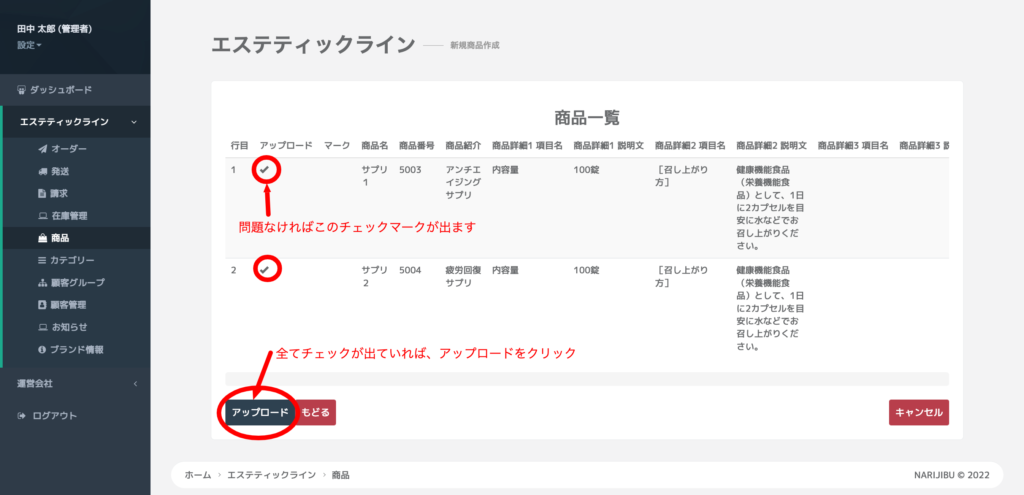
今アップされた一覧が表示されます。
エラーがあると×のマークが表示されます。
エラーの箇所が黄色で色付けされますので、元のCSVファイルを修正してください。
修正後、もどるをクリックし、再度アップロードしてください。
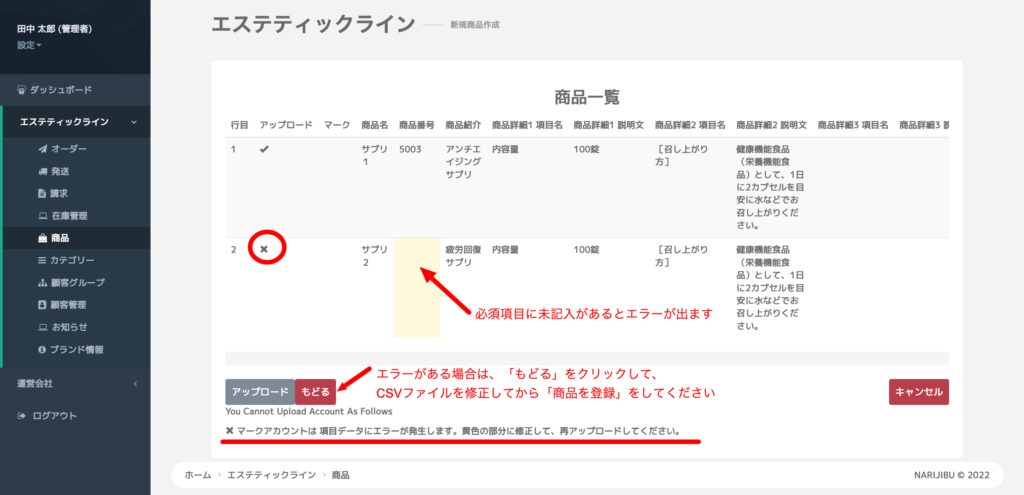
問題がなければ、チェックマークが表示されますので、全てチェックなら「アップロード」をクリック
商品が登録されました。
商品登録した後に、商品の編集から、それぞれの画像の追加、バリエーションがあれば個別に入力してください。
また、追加した商品のカテゴリーも入れてください。
すでに登録されている商品があった場合は、今回アップされた商品が追加されます。

追加で商品登録をCSVで行う場合には、追加の分のみの商品CSVを作り、登録してください。
すでに登録されている商品があると、エラーになります。