商品の登録方法をご案内します。
サイドバーの「商品」をクリック
「新規商品追加」をクリック
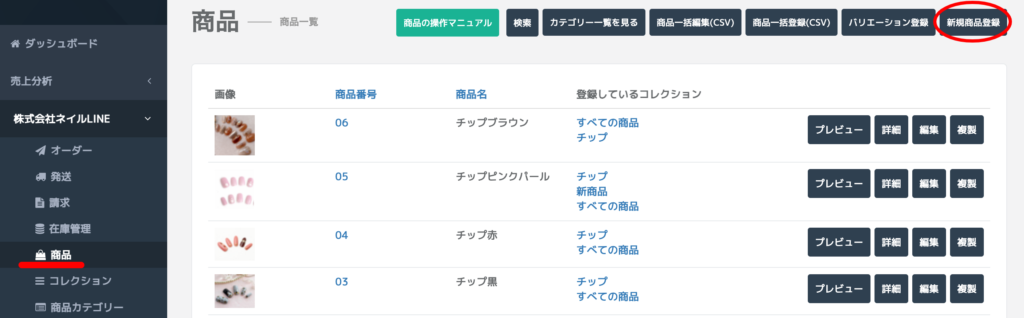
新規商品の詳細を入力します
「商品番号」は半角英数字(記号含む)で入力してください。
取引先様ページに表示されるので、商品タグに記載されるメーカー品番などを入力してください。
「商品紹介」には、商品の説明を入れてください。
「商品詳細」は、1から5まで入れられ、表示させるには、「表示する」にチェックを入れてください。
商品詳細
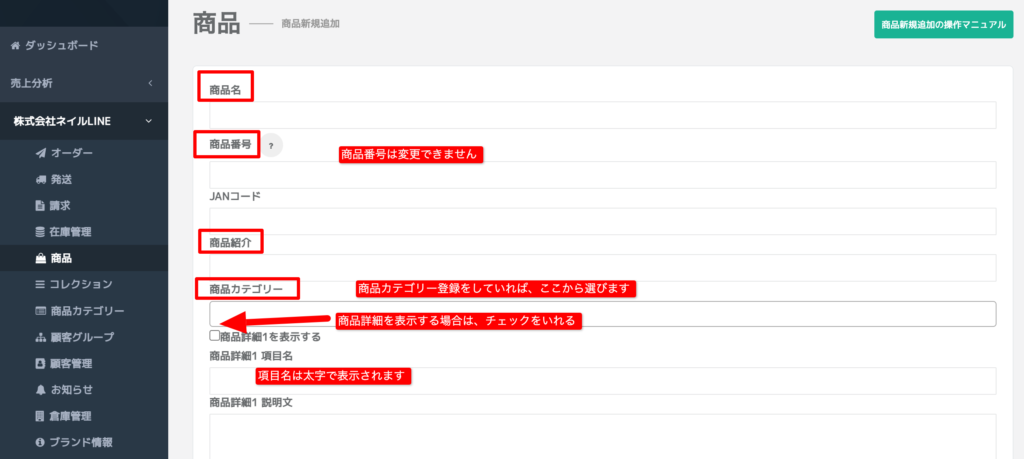


注記はお客様には見えません。
入り数は、この商品の内容数です。たとえば5個入りなど。
容量は、たとえば100mlなど。

「税率」を選ぶ(運営会社の基本設定で設定しておくと自動で選ばれます)

「販売方法と納期」から設定をする

販売方法には3つの種類があります。
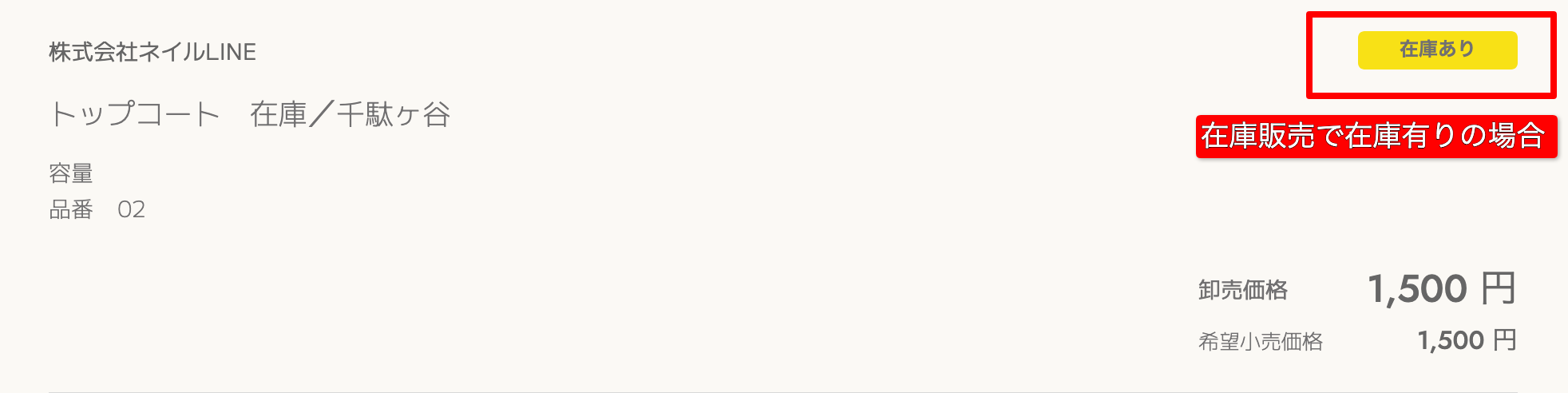
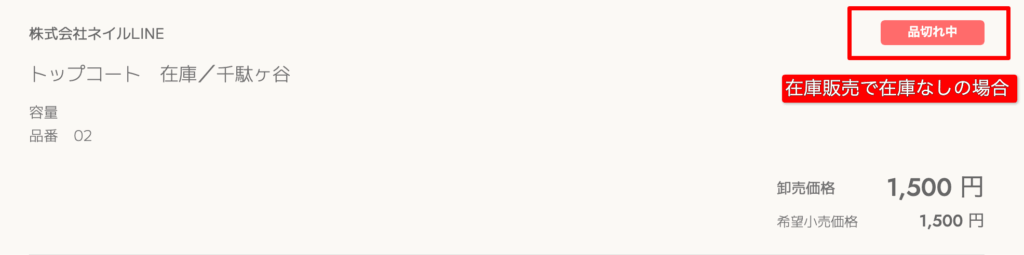
在庫販売
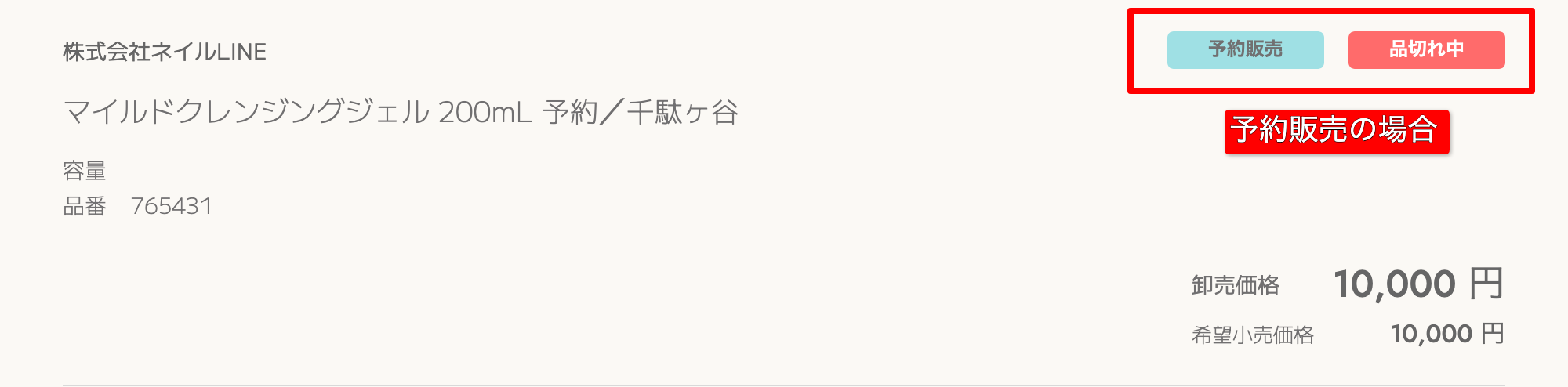
予約販売
在庫販売と予約販売の併用(在庫販売優先。在庫がなくなり次第、予約販売に切り替え)
商品ごとにいずれかを設定してください

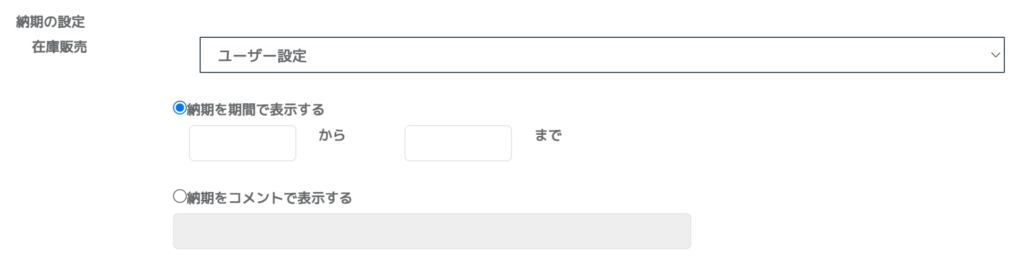
納期の設定
在庫販売を選んだ場合の納期を設定してください
設定しない
即納
ユーザー設定

ユーザー設定を選ぶと、期間で表示するか、コメントで表示することが可能です。
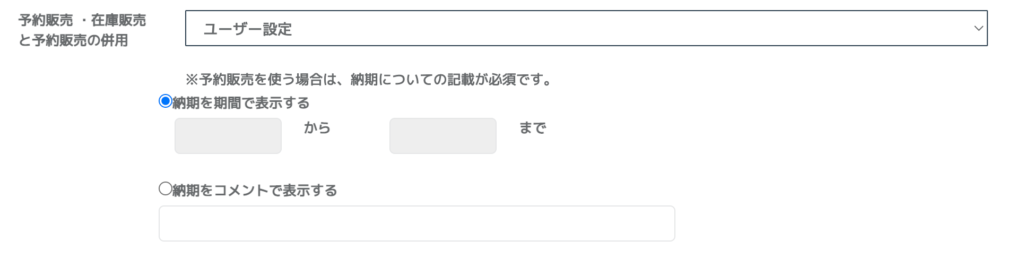
予約販売または、在庫販売と予約販売の併用を選んだ場合の納期を設定してください
ユーザー設定
入荷次第即納

ユーザー設定を選ぶと、期間で表示するか、コメントで表示することが可能です。
取引先様のページの表示見本

「顧客グループごとの取引条件」の設定
「基準小売価格」を入れ、「価格を自動計算する」をクリック
*このクリックをしないと顧客グループごとの金額は表示されません
顧客のグループごとに「卸売価格」「希望小売価格」が自動で表示されます。
手入力で個別に変更することも可能です。
商品別に顧客グループごとに商品の表示・非表示を選択できます。表示する場合は、「表示可」にチェック

「商品のバリエーションを加える」
バリエーションは、カラーやサイズなどを設定できます。
「バリエーションを使わない」を選択した場合、この商品は1商品として登録されます。

「バリエーションを使う」場合、例えば、「カラー」だけの場合は、「バリエーション2」の欄にはバリエーション名を入れず、追加をクリックすると、「バリエーション2」の欄は空白で表示されます。
在庫数などにより、オーダー可能数量がある場合は、「オーダー可能数量」にチェックを入れ、最小・最大数を入力してください。
バリエーションを入れたら、必ず「バリエーション追加」をクリックしてください。
「バリエーション追加」すると、それぞれのSKUコードが表示されます。
オーダー可能数量がある場合は、「オーダー可能数量」にチェックを入れ、最小・最大数を入れてください。
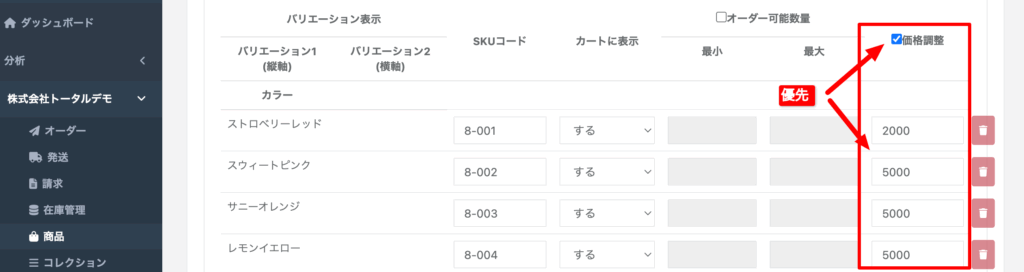
バリエーションの種類によって価格を変えたい場合、「価格調整」にチェックを入れると、基準の価格が自動で入りますので、変更する金額を入力してください。
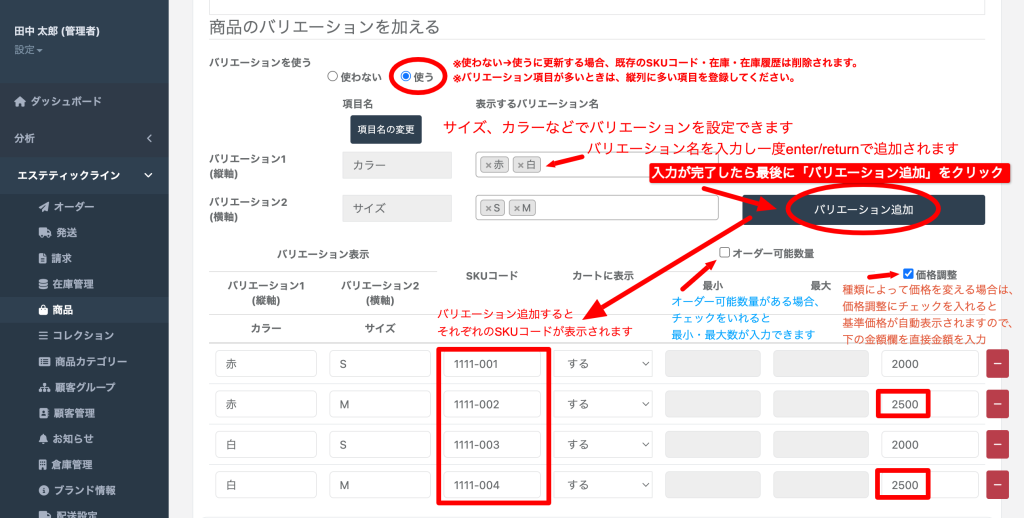
価格調整にチェックを入れた場合、顧客グループの卸売価格よりバリエーションの価格が優先されます。

倉庫管理では、この商品がどこの倉庫で管理しているかを登録します。
サイズでは、サイズの説明や、サイズチャートを作成できます。

「商品の画像」を追加します。
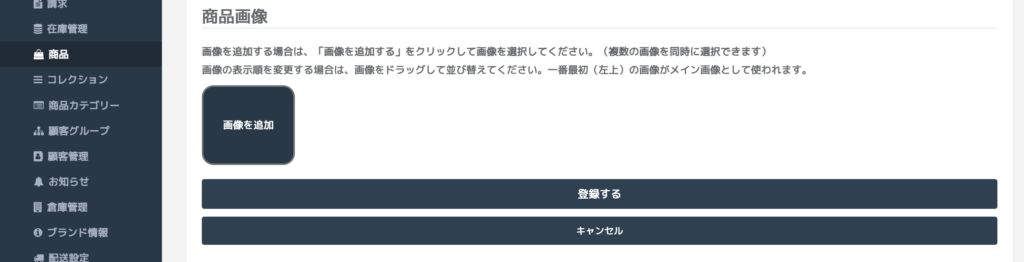
「登録する」をクリックすると、登録が完了し商品の詳細が表示されます。商品の登録は完了です!