beapの受注内容を発送CSVを利用して、
配送会社のWEBより送り状を出したり、
さらには配送会社の送り状No.をbeapに取り込む方法をご案内します。
*配送会社のWEB利用に関しましては、アカウントを作成してご利用ください。
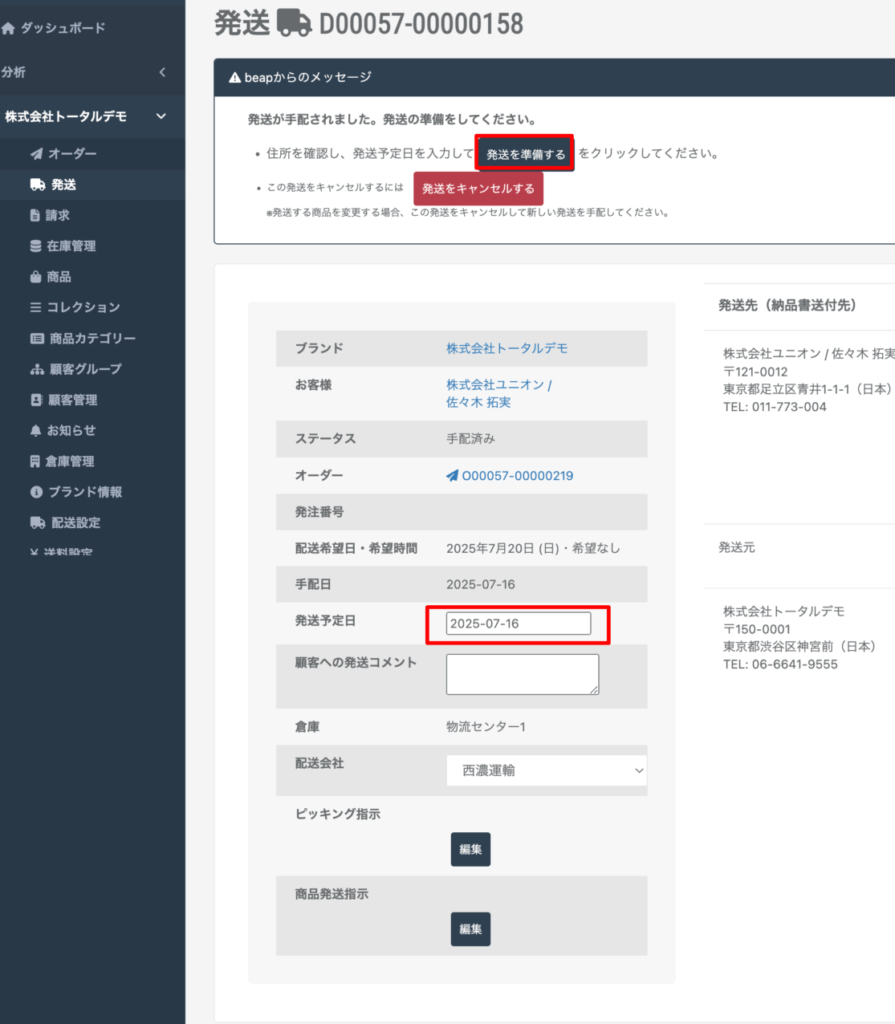
まずは発送を行いたいオーダーをサイドバーの発送より選びます。
①発送予定日を選びます。
配送会社はデフォルトで選んだ会社が表示されていますが、変更も可能です。
②発送を準備するをクリック
発送を準備しますか? 「はい」をクリック

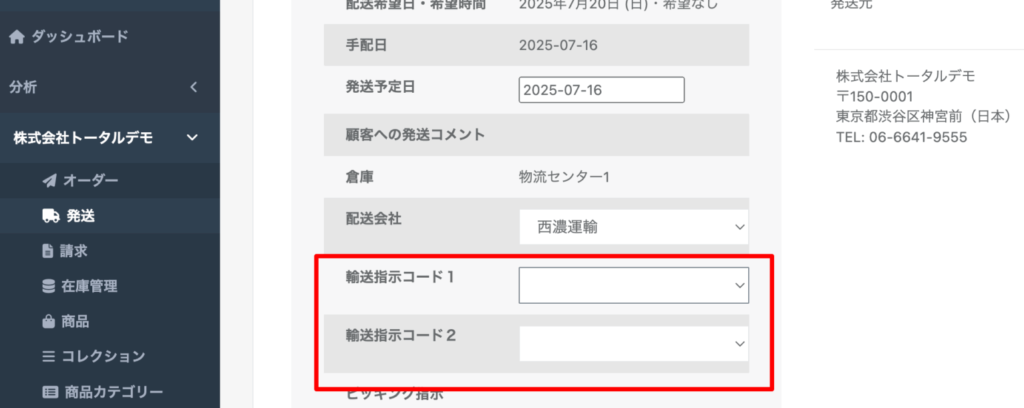
西濃運輸の場合は、輸送指示コードを選びます。2つまで選べます。

サイドバーの発送に戻り、
①該当のオーダーにチェックをいれ、(複数同時に可能)
②配送データをダウンロードします。

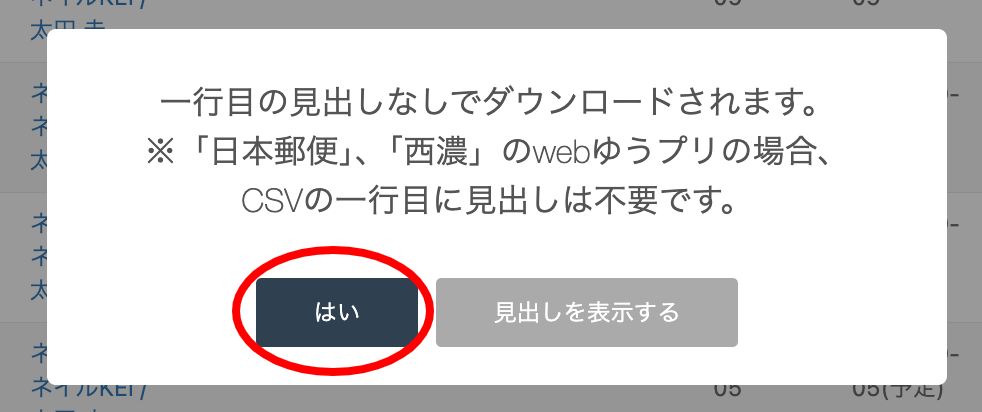
確認のポップアップが出ますので、「はい」をクリック
テンプレートは「SHIFT -JIS」 と 「UTF-8」 の2種類ありますので、どちらかをクリックすると、
ダウンロードされます。
「SHIFT-JIS」はwindowsの日本語
「UTF-8」は海外またはMacの日本語

西濃運輸のWEBページにログインします。アカウントは事前に作成してください。
https://net.seino.co.jp/myseino/

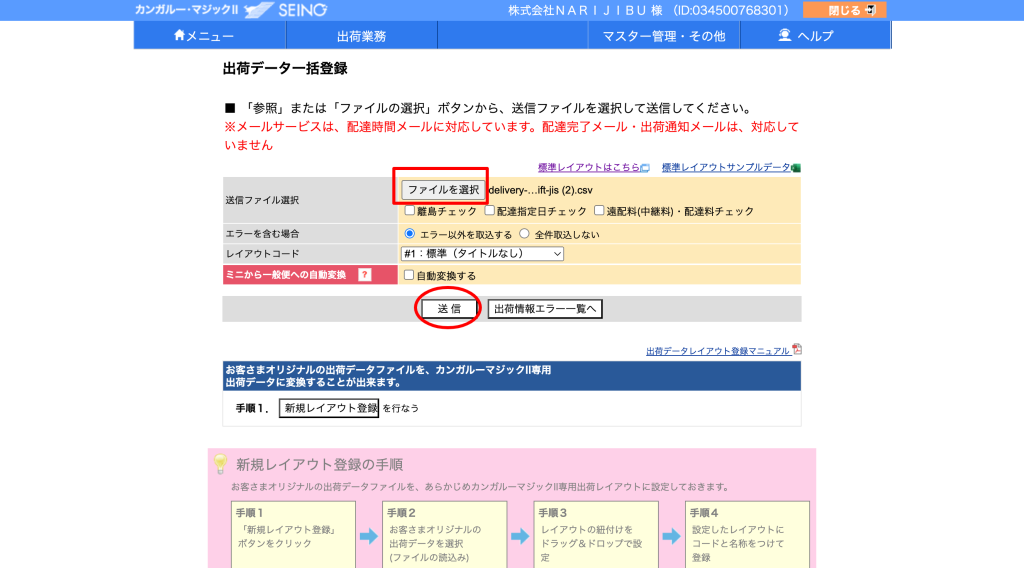
カンガルーマジックIIメニューより、出荷データ一括登録をクリック

①先ほどbeapよりダウンロードしたCSVファイルを選択
②送信をクリック
データが取り込まれますので、「はい」をクリック

登録件数が表示

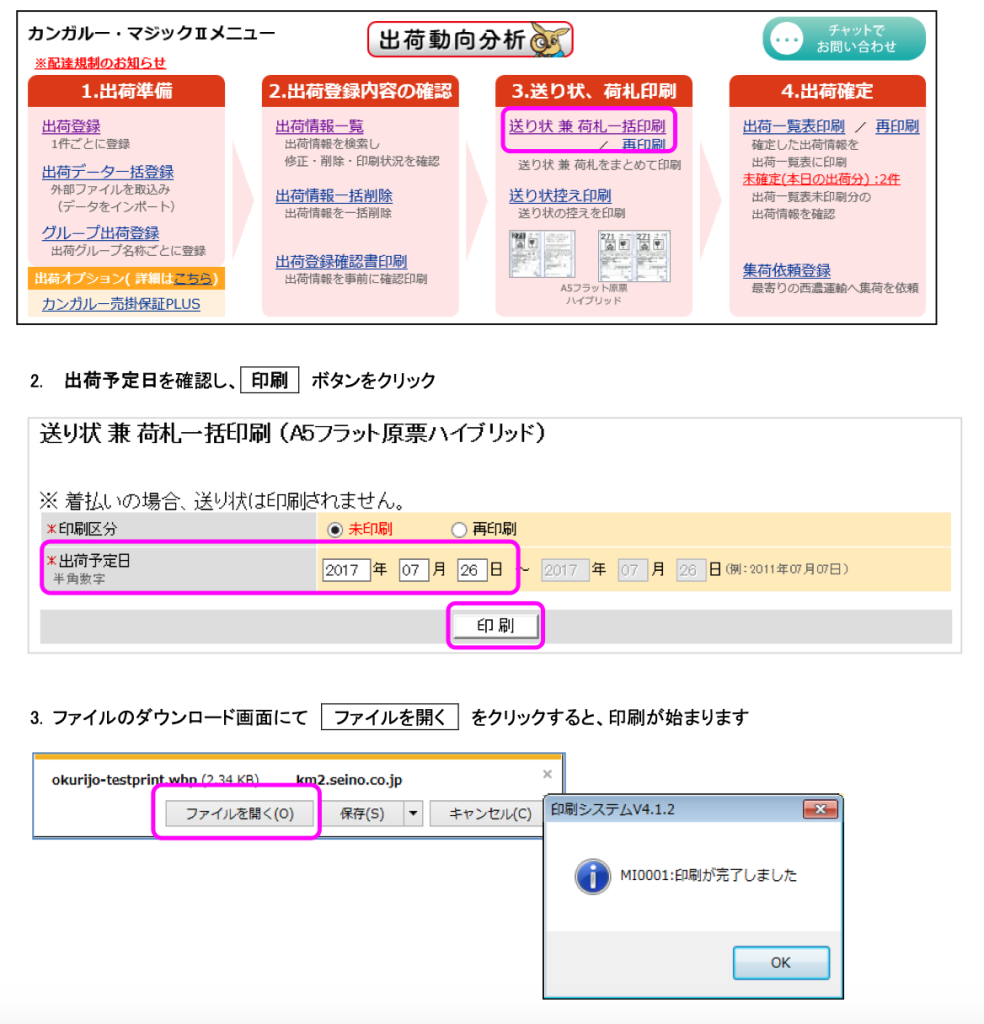
出荷登録が終わったら、送り状をプリンタにセットして、送り状一括印刷します。
メニューの「送り状兼荷札一括印刷」をクリック
出荷予定日を確認して、「印刷」をクリック
ファイルのダウンロード画面にて「ファイルを開く」をクリックすると
印刷が始まります。
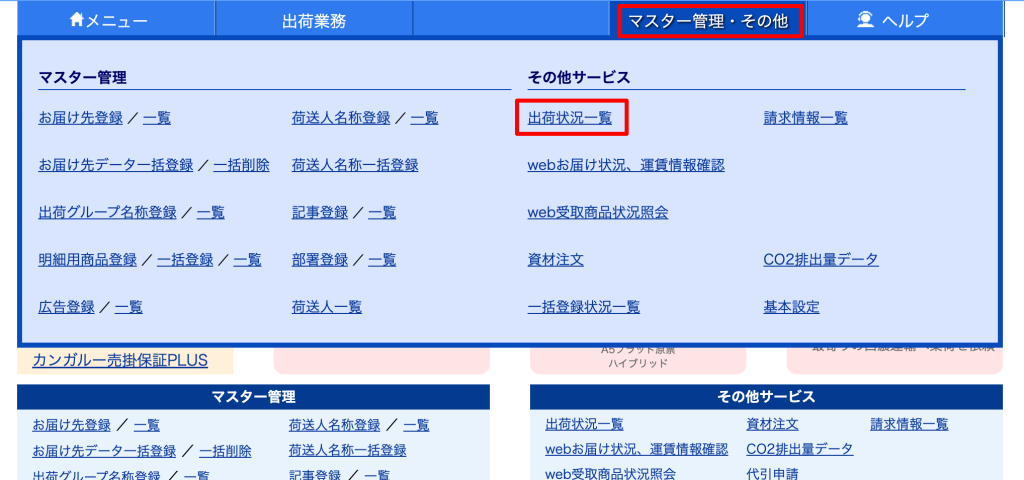
マスター管理・その他より、「出荷状況一覧」をクリック
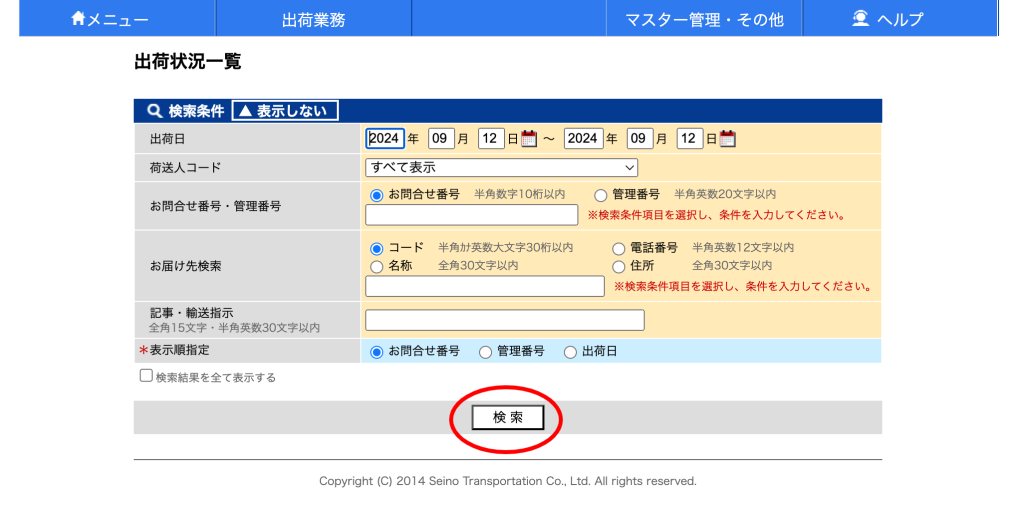
出荷一覧を絞り込み「検索」をクリック
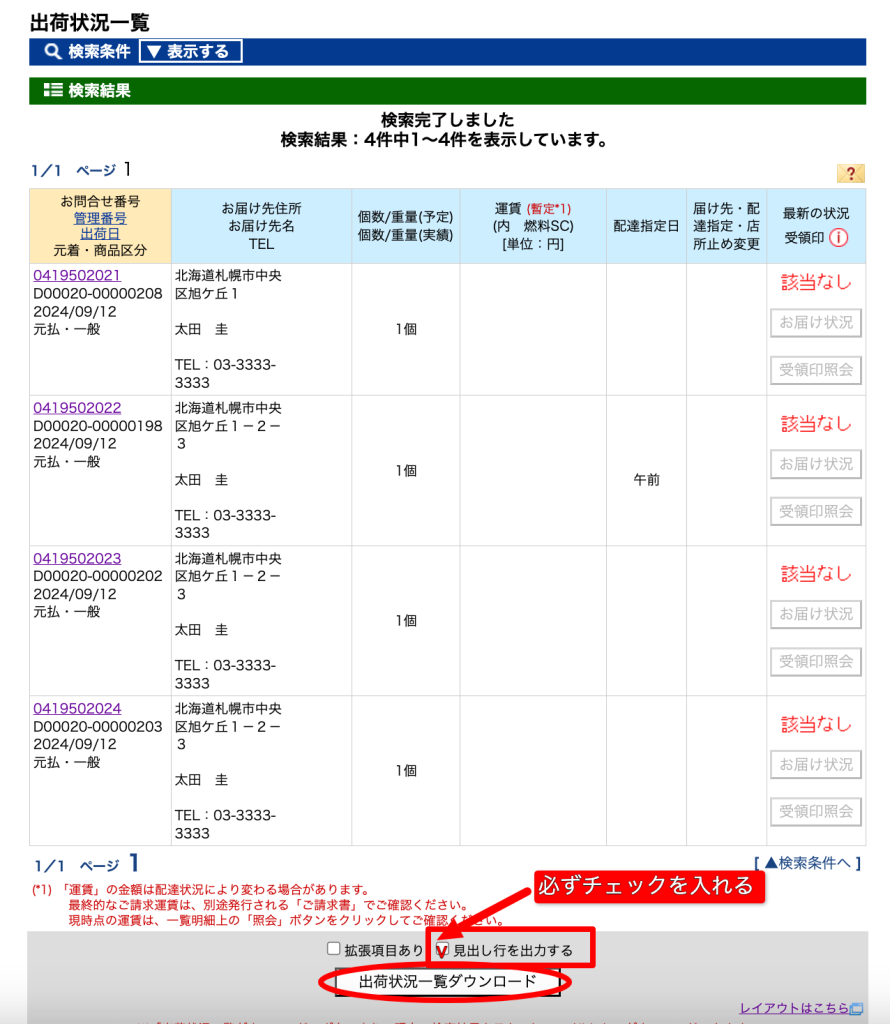
一覧が表示されますので確認して、
*「見出し行を出力する」に必ずチェックを入れる。
出荷状況一覧をダウンロードをクリック
ダウンロード中の画面が出ます。

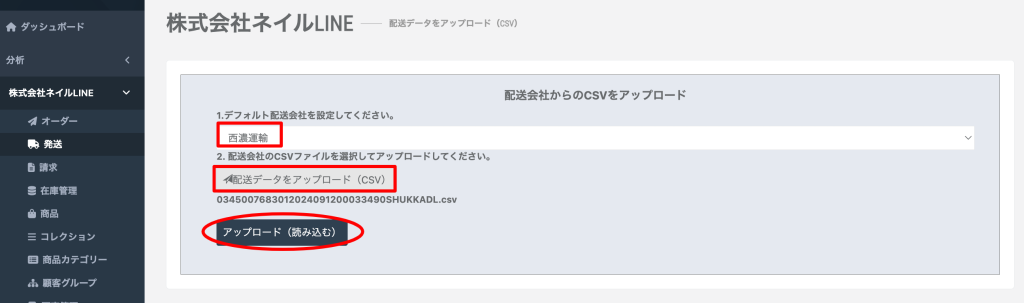
beapに戻り、配送データをアップロードをクリック

①配送会社を選ぶ
②西濃運輸のWEBサイトからダウンロードしたCSVファイルを選ぶ
③アップロード(読み込む)をクリック
読み込まれたデータが表示されます。
アップロードをクリック

「配送データをアップロードしました」とメッセージが出ます。

該当のオーダーを見ると、配送情報に、送り状の番号などが表示されています。

確認後、発送済みにするをクリック
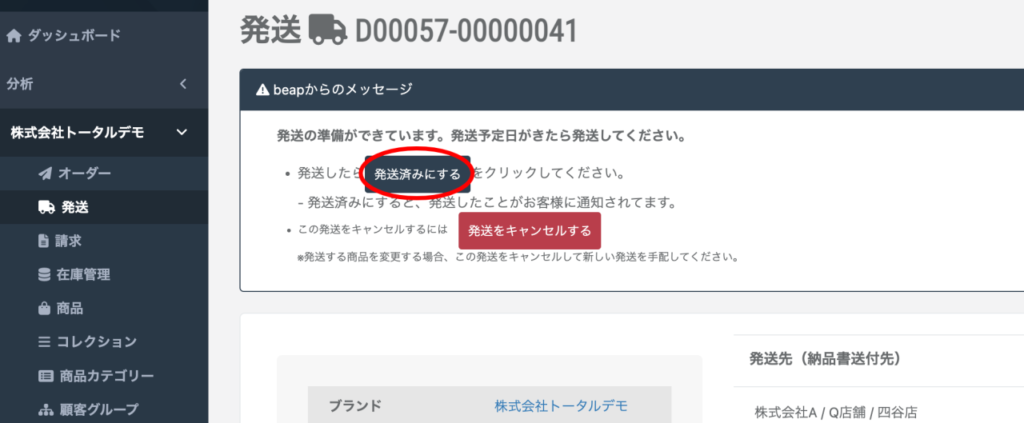
発送日を入力後、顧客にお知らせメールを送信する場合はチェックを入れ、発送済みにするをクリック
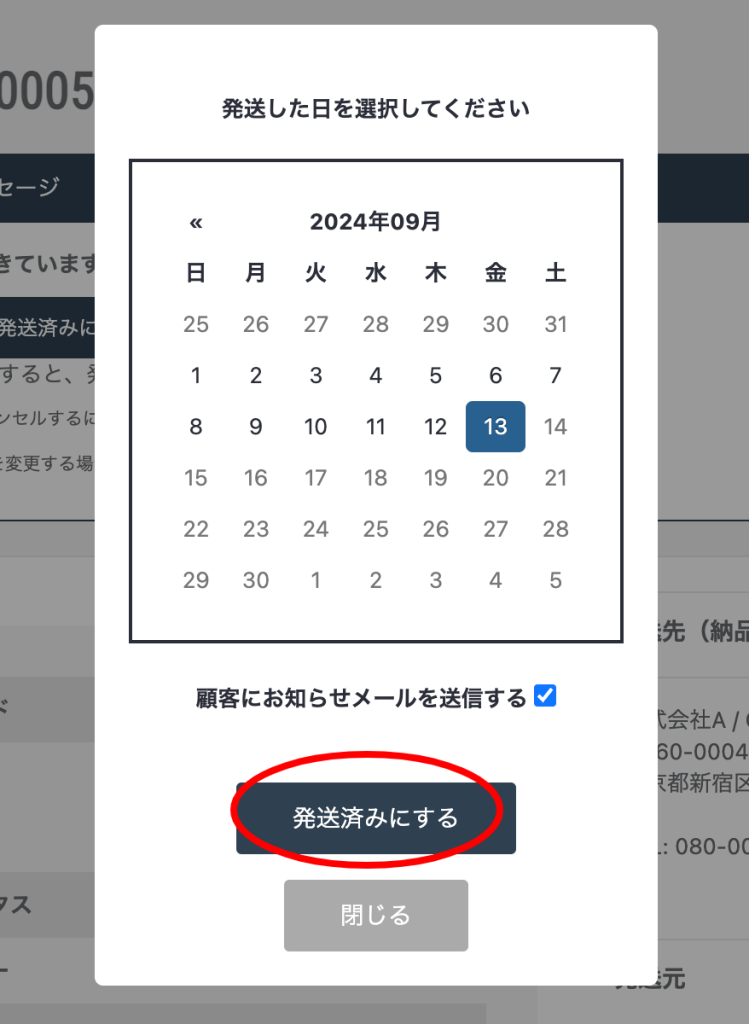
「発送済みにしました。お客様に通知しました。」とメッセージが出て、
お客様には、メールで送り状番号などの発送情報が送られます。